O vídeo mostra como chegar a esta página:
- Swipe left-to-right (or click "← Main") to the Main page
- Swipe left-to-right (or click "← Menu") to the Menu page
- Open the Settings card
Opening the Settings
Adicionar um
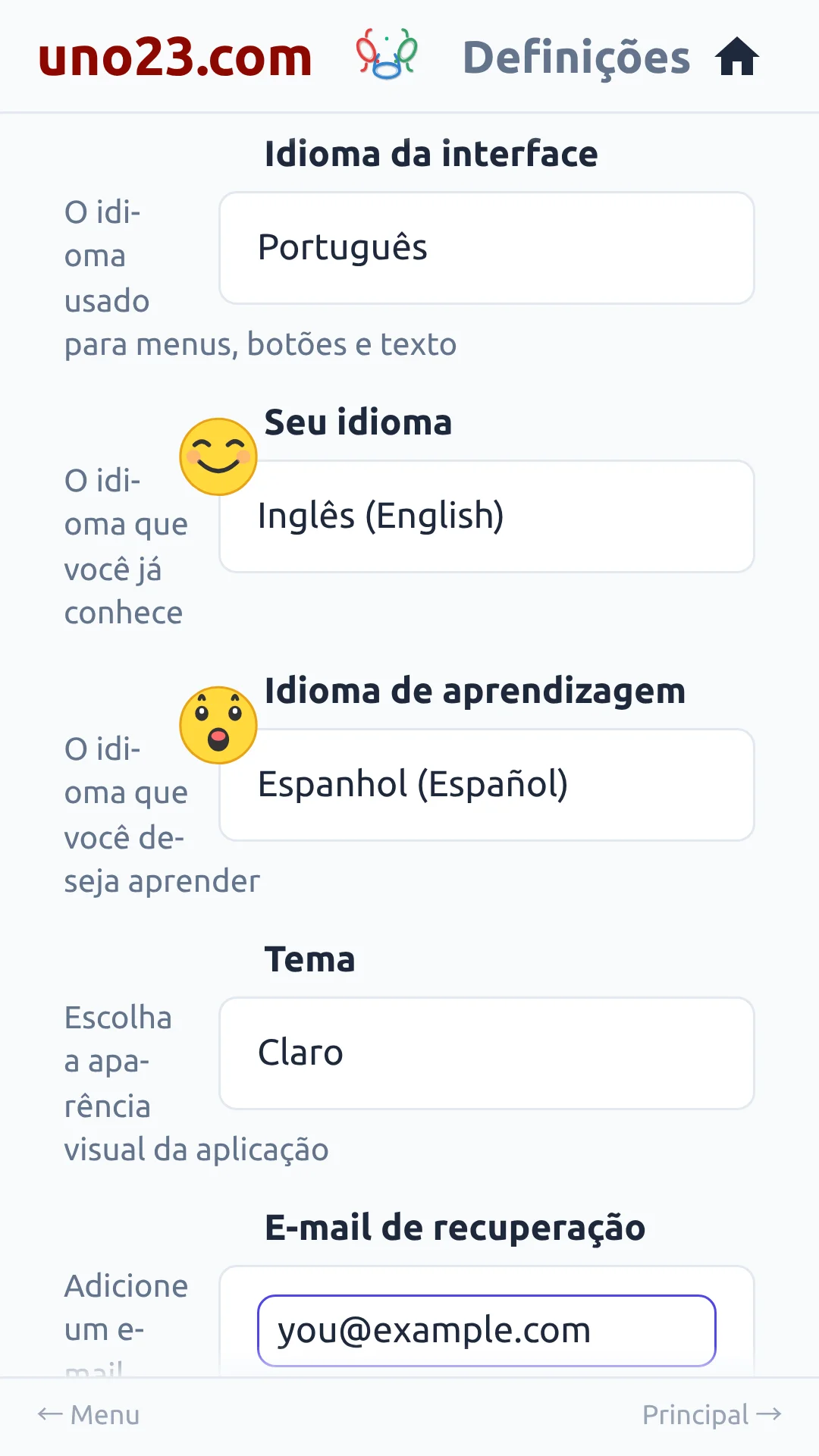
A linha Email de recuperação está em Definições. Toque nela e introduza um endereço; uma linha de estado mostra se está verificado. Enquanto houver um endereço mas não estiver verificado, aparece um botão Verificar endereço de email — premê-lo envia um novo link para esse endereço, e abrir o link marca-o como verificado. Limpar o campo remove o email de recuperação.
Alterar o endereço volta a retirar a verificação, por isso o link de confirmação tem de ser aberto mais uma vez.
Where the address goes
Utilizá-lo para redefinir uma palavra-passe
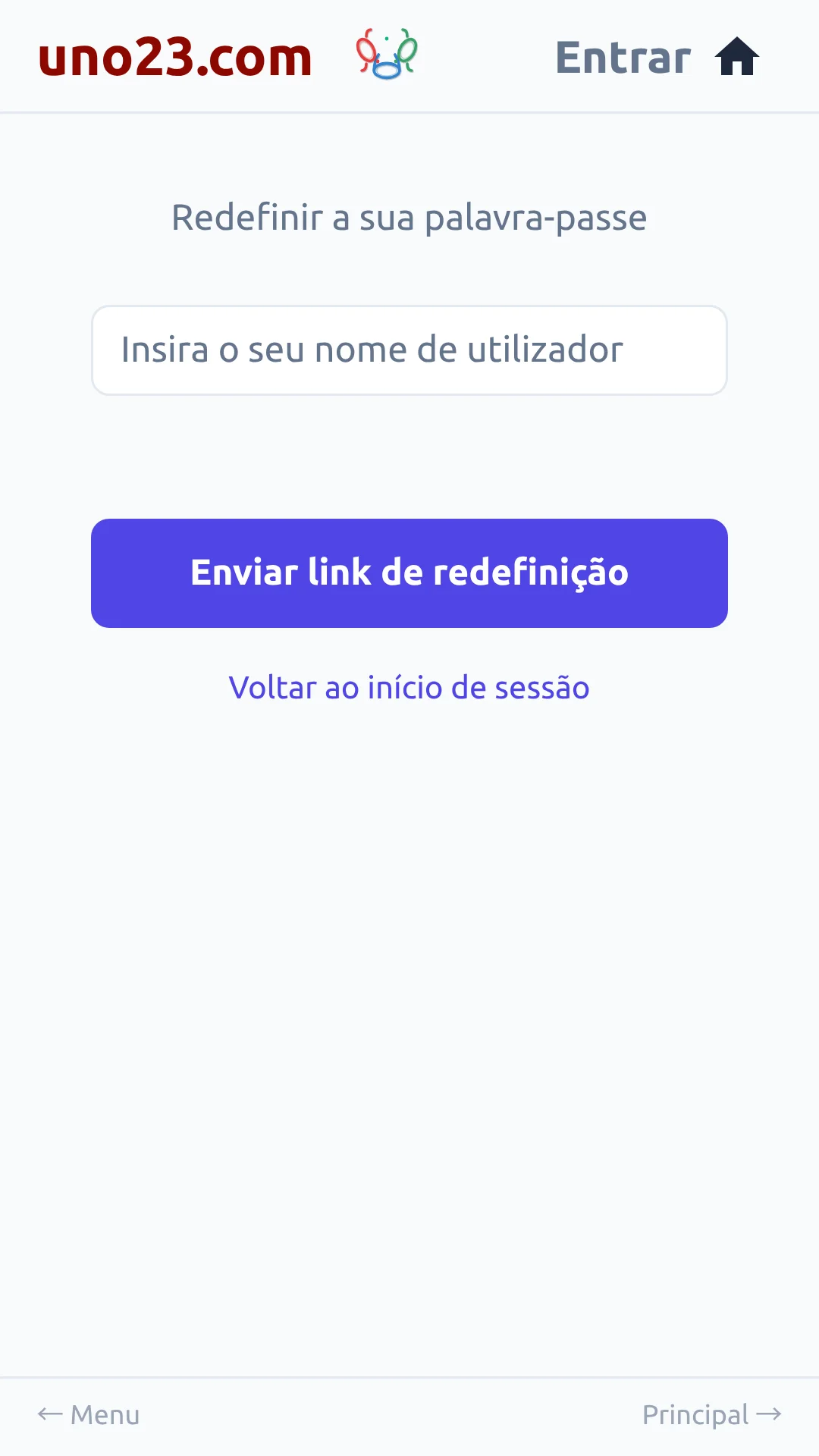
- Na página de login, siga Esqueceu-se da palavra-passe? e introduza o seu nome de utilizador.
- É enviado um link de redefinição para o seu email de recuperação, se o login tiver um.
- Abra o link para chegar ao formulário Definir nova palavra-passe.
Uma redefinição concluída termina a sua sessão em todos os lugares. Assim que definir a nova palavra-passe, todos os dispositivos que tinham sessão iniciada — incluindo o que está a usar — têm a sessão terminada, e terá de entrar novamente em cada um deles.
Forgot password — username only